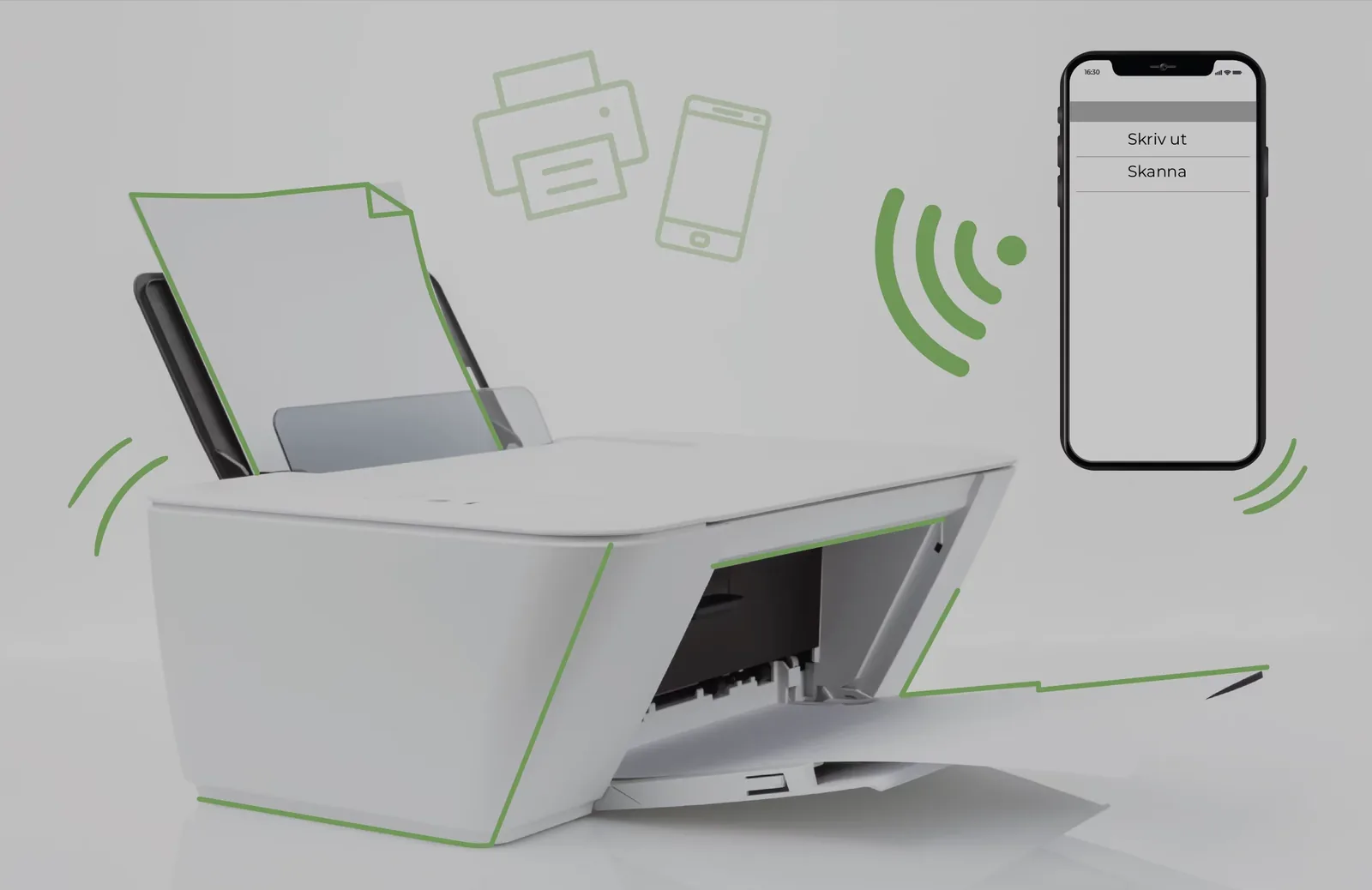
Vad innebär det att installera en skrivare? Det handlar om att ansluta den till ditt wifi och till dina enheter, så att du kan skriva ut från mobilen, surfplattan eller datorn utan sladdar. Gör man rätt går det snabbt. Men en liten detalj i nätverket eller i programmet kan göra att en hel eftermiddag försvinner.
I den här guiden går vi igenom hur du ansluter en skrivare, hur du installerar den i mobilen, surfplattan och datorn och vilka problem som är vanligast. Vi berättar också varför mycket av det här går att lösa på distans, utan att någon behöver komma hem till dig.
Hur ansluter man en skrivare?
Det finns fyra sätt. Med USB-kabel till datorn, via hemmets wifi, med direktanslutning från mobilen eller med nätverkskabel till routern. Hemma är wifi oftast det smidigaste, eftersom alla i hushållet då kan skriva ut från sina egna enheter.
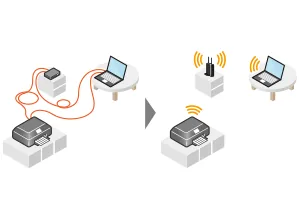
| Anslutning | Så fungerar det | Du skriver ut från | Passar bäst för |
|---|---|---|---|
| USB-kabel | Skrivaren är inkopplad i en dator | Bara den datorn | En dator som står bredvid skrivaren |
| Hemmets wifi | Skrivaren ansluter till routern som vilken enhet som helst | Mobil, surfplatta och datorer i samma nätverk | De flesta hem |
| Direktanslutning (Wi-Fi Direct) | Skrivaren skapar ett eget nätverk som mobilen kopplar upp sig mot | Den enhet som är ansluten just då | Enstaka utskrifter eller när det inte finns någon router |
| Nätverkskabel | Skrivaren är inkopplad i routern med kabel | Alla enheter i nätverket | Kontor eller när skrivaren står nära routern |
I den här artikeln fokuserar vi på hemmets wifi. Det är det de flesta väljer, och det är där flest frågor dyker upp.
Vad behöver du innan du installerar skrivaren?
Du behöver namnet och lösenordet till ditt wifi, tillverkarens app och veta vilket wifiband skrivaren använder. Har du det klart är halva jobbet gjort.
- Wifinamn och lösenord. Står oftast på en etikett på routern om du inte har ändrat dem.
- Wifibandet. Routrar sänder på två band, 2,4 GHz och 5 GHz. Många skrivare, särskilt enklare och äldre modeller, fungerar bara på 2,4 GHz. Då måste skrivaren anslutas till det bandet.
- Tillverkarens app. HP Smart, Epson Smart Panel, Canon PRINT eller Brother Mobile Connect, beroende på märke. Vissa appar kräver att du skapar ett konto.
- Skrivarens PIN-kod eller uppgifter. En del appar ber om en kod som står på en etikett på skrivaren eller visas i dess display.
- Bra placering. Ställ skrivaren där wifisignalen är stark, inte längst bort i korridoren.
En viktig detalj. Många routrar använder samma nätverksnamn för båda banden och bestämmer själva vilket band varje enhet hamnar på. Det kan ställa till det för vissa skrivare, som tappar anslutningen när banden delas upp.
Tips. Många routrar levereras med ett enda nätverk som blandar 2,4 och 5 GHz. Du kan kontrollera det i mobilen, under detaljerna för ditt wifi. Står det något i stil med "2,4/5 GHz" gäller det dig.
För att slippa problem är det bäst att dela upp dem i två nätverk. Du kan ha samma lösenord på båda, men de får var sitt namn, till exempel "Hemma_2,4GHz" och "Hemma_5GHz". Skrivaren och andra prylar i hemmet ansluter du sedan till 2,4 GHz, eftersom det når längre och ger färre problem med kompatibilitet.

Så här kan ett nätverk som blandar båda banden se ut i mobilen. Bredvid namnet står "2.4G/5G".
Har du en router från din bredbandsleverantör kan banden redan vara uppdelade. Nätverket för 5 GHz har då ofta "5G", "5GHz" eller "PLUS" i namnet. Det andra är 2,4 GHz, och det är det du ska välja för skrivaren.
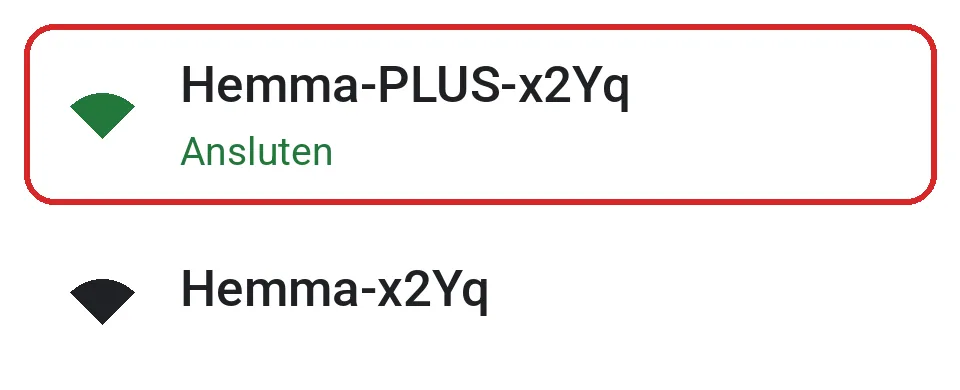
Exempel på en router där banden redan är uppdelade. Nätverket med "PLUS" i namnet är 5 GHz, det andra är 2,4 GHz.
Skriva ut från mobilen eller surfplattan
I mobilen eller surfplattan behöver du inga drivrutiner. Det räcker att skrivaren och enheten är på samma wifi. När skrivaren ska anslutas till wifi första gången är det enklast att använda tillverkarens app.
Anslut skrivaren till wifi med appen
- Starta skrivaren och sätt den i installationsläge. Oftast blinkar wifilampan eller så startar en guide i displayen.
- Anslut mobilen till hemmets wifi, på 2,4 GHz om skrivaren kräver det. Slå på Bluetooth och plats om appen ber om det.
- Öppna tillverkarens app och tryck på "Lägg till skrivare". Appen letar upp skrivaren själv.
- Välj ditt wifi och skriv in lösenordet. Appen för över det till skrivaren.
- Skriv ut en testsida för att se att allt fungerar.
Skriva ut från iPhone och iPad
Apples enheter använder AirPrint. Med AirPrint kan du skriva ut utan att ladda ner eller installera drivrutiner, så länge iPhonen eller iPaden och skrivaren är på samma wifi. Öppna dokumentet eller bilden, tryck på delningsknappen, välj "Skriv ut" och välj din skrivare.
Skriva ut från Android
Android använder utskriftstjänster, till exempel Mopria eller tillverkarens egen. Saknas den laddar du ner den från Google Play och slår sedan på den i Inställningar, under utskrift. På många Samsung Galaxy-telefoner finns den redan installerad.
Skanna med mobilen
Att skriva ut från mobilen är enkelt. Men för att skanna och spara dokumentet i mobilen eller surfplattan behöver du oftast tillverkarens app. Där kan du spara det som PDF eller skicka det med mejl eller sms.
Installera skrivaren på datorn
På datorn lägger du till skrivaren i systeminställningarna, och ofta känner Windows eller Mac igen den automatiskt. Annars behöver du installera drivrutinen, alltså programmet som gör att datorn kan "prata" med skrivaren.
Lägg till skrivare i Windows 11
- Kontrollera att datorn och skrivaren är i samma nätverk.
- Öppna Inställningar, Bluetooth och enheter, Skrivare och skannrar.
- Klicka på "Lägg till enhet". Windows letar efter skrivaren i nätverket.
- Dyker den upp, välj den och vänta tills den har installerats. Syns den inte, eller skriver den inte ut ordentligt, laddar du ner hela programpaketet från tillverkarens officiella webbplats.
- Skriv ut en testsida direkt från listan med skrivare.
Lägga till skrivare på Mac
Öppna Systeminställningar, Skrivare och skannrar, och klicka på "Lägg till skrivare, skanner eller fax". De flesta nya skrivare har stöd för AirPrint, som fungerar på Mac också, utan drivrutiner.
Ett tips om drivrutiner
Ladda alltid ner dem från tillverkarens officiella webbplats och sök på exakt den modell som står på skrivarens etikett. Undvik sajter för "gratis drivrutiner" som dyker upp i sökresultaten, de går inte alltid att lita på.
Tips. På vissa modeller heter drivrutinen inte exakt som skrivaren, utan finns i ett paket för hela serien. Hittar du inte din modell, sök då på serien i stället.
Vanliga skrivarproblem och hur du löser dem
Det vanligaste är att skrivaren är offline, att den slutar fungera efter byte av router eller att den fungerar med kabel men inte via wifi. Nästan alltid sitter felet i nätverket eller i enhetens inställningar, inte i själva skrivaren.
Ett begrepp som dyker upp i tabellen är mesh. Ett meshsystem är flera enheter utspridda i hemmet som tillsammans ger wifi under ett och samma namn, så att det når alla rum.
| Problem | Vanlig orsak | Gör så här |
|---|---|---|
| Skrivaren är offline | Routern har gett den en ny adress eller så har den tappat wifi | Starta om skrivaren och routern. Händer det igen, ge skrivaren en fast IP-adress i routern |
| Skrivaren slutade fungera efter byte av router eller bredbandsleverantör | Skrivaren letar fortfarande efter det gamla nätverket | Anslut den till det nya nätverket via displayen eller appen |
| Fungerar med kabel men inte via wifi | Skrivaren och datorn är i olika nätverk, eller är skrivaren felinställd i datorn | Kontrollera att de är i samma nätverk och lägg till skrivaren på nytt i datorn |
| Strular i hem med repeater eller mesh | Repeatern är dåligt ansluten, har svag signal eller så ligger skrivaren på fel band | Kontrollera repeaterns anslutning, flytta skrivaren närmare eller dela upp 2,4 och 5 GHz |
| Appen hittar inte skrivaren | Bluetooth eller plats är avstängt, eller så är mobilen på ett annat band | Slå på behörigheterna och anslut mobilen till samma nätverk som skrivaren |
Om grundproblemet är att wifi inte räcker fram till skrivaren kan vi hjälpa dig att förbättra wifi hemma.
Tips. Det ska inte vara några problem att ansluta skrivaren via en repeater, så länge repeatern i sig är rätt ansluten till nätverket. Strular skrivaren i ett hem med repeatrar, kontrollera först att repeatern fungerar som den ska.
Kan man få hjälp att installera skrivaren på distans?
Ja, i de flesta fall. En Buddy (en tekniker från TechBuddy) ringer dig på avtalad tid och guidar dig via videosamtal. Vill du hellre det kan Buddyn i stället ansluta till din dator med ett fjärrstyrningsprogram, samtidigt som ni pratar i telefon. Så blir skrivaren klar utan att någon behöver komma hem till dig.
Fördelar med hjälp på distans
- Snabbare. Du får hjälp inom 24 timmar och behöver inte vänta på att en tekniker har tid att åka hem till dig.
- När det passar dig. Du väljer själv vilken tid Buddyn ska ringa.
- Ingen resväg. Du betalar bara för tiden Buddyn hjälper dig.
- Samma resultat. Skrivaren blir ansluten till wifi och installerad i dina enheter.
Tänk på att rutavdrag bara gäller hjälp som utförs hemma hos dig. Enligt Skatteverket ger vägledning via telefon eller på annat sätt på distans inte rätt till rutavdrag. Ett hembesök med rutavdrag kan därför kosta ungefär lika mycket per timme, så jämför gärna innan du bokar.
Det här går att göra på distans, och det här passar bättre hemma
| På distans | Bättre med hembesök |
|---|---|
| Ansluta skrivaren till wifi | När det inte finns internet hemma |
| Installera drivrutiner i datorn | När skrivaren ska flyttas eller kablar dras |
| Installera skrivaren i mobilen och surfplattan | När du inte känner dig bekväm med att följa instruktioner |
| Ställa in skanning | När flera andra apparater också behöver ses över |
| Lösa problemet med att skrivaren är offline | Behövs sällan |
På distans sköter du det fysiska själv. Du kopplar in skrivaren, ansluter eventuella kablar och ger teknikern de uppgifter som behövs, till exempel wifilösenordet. Buddyn talar om vad du ska göra i varje steg.
Så går det till
Du bokar på webben och väljer en tid som passar. Buddyn ringer på avtalad tid.
Du bestämmer själv hur det ska gå till. Antingen via videosamtal, där Buddyn guidar dig steg för steg, eller med ett fjärrstyrningsprogram där Buddyn styr din dator medan ni pratar i telefon. Väljer du det senare berättar vi i förväg vilket program vi använder. Programmen är säkra och kostar ingenting för dig.
Vad kostar det?
Hjälp på distans kostar från 299 kr för de första 30 minuterna och därefter 149,50 kr per påbörjad kvart. Det passar perfekt för snabba problem som en skrivare som har tappat wifi. Ett hembesök kostar från 599 kr per timme efter rutavdrag. Hur lång tid det tar beror på internetanslutningen, datorns prestanda och om skrivaren har varit installerad tidigare.
Tips. Att installera en skrivare är en av de tjänster som fungerar allra bäst på distans. Skrivaren blir klar och fungerar precis som efter ett hembesök.
Skriver skrivaren inte ut, eller vet du inte hur du installerar den? Boka hjälp på distans så ser en Buddy till att den fungerar.
Vanliga frågor
Behöver jag installera något för att skriva ut från mobilen?
I iPhone och iPad behöver du inte det, AirPrint är inbyggt. I Android kan du behöva ladda ner och slå på en utskriftstjänst, och för att skanna behöver du oftast tillverkarens app, till exempel HP Smart.
Varför syns inte skrivaren i mobilen?
Oftast beror det på att mobilen och skrivaren inte är på samma nätverk eller på samma wifiband. Kontrollera att båda är anslutna till samma wifi och starta om skrivaren.
Varför är skrivaren offline?
Vanligast är att skrivaren har tappat wifi eller fått en ny IP-adress av routern. Starta om skrivaren och routern. Händer det ofta kan du ge skrivaren en fast IP-adress i routerns inställningar.
Vad gör jag om jag har bytt router eller bredbandsleverantör?
Du behöver ansluta skrivaren till det nya nätverket igen, via displayen eller tillverkarens app. Skrivaren vet inte om att nätverket har bytts ut och letar fortfarande efter det gamla.
Kan jag skriva ut när jag inte är hemma?
Vissa tillverkarappar har stöd för det om skrivaren är ansluten till internet och du har skapat ett konto. Med AirPrint eller Mopria måste du däremot vara i samma nätverk som skrivaren.
Vad kostar det att få hjälp att installera skrivaren på distans?
Hjälp på distans kostar från 299 kr för de första 30 minuterna och därefter 149,50 kr per påbörjad kvart. Du får hjälp inom 24 timmar. Rutavdrag gäller inte för hjälp på distans.
Våra bästa tips innan du installerar skrivaren
- Ha wifinamn och lösenord till hands innan du börjar.
- Kolla om skrivaren bara fungerar på 2,4 GHz. Anslut den i så fall till det bandet.
- Ladda alltid ner drivrutiner från tillverkarens officiella webbplats.
Vill du att skrivaren bara ska fungera? En Buddy hjälper dig på distans eller hemma. Buddyn ansluter skrivaren till wifi, installerar den i mobilen, surfplattan och datorn och visar hur du använder den. Boka en Buddy på under en minut.
Behöver du hjälp med något mer? Läs mer om vår hjälp med skrivare och våra tjänster för dator och surfplatta.